














前回の記事からトラックボールに徐々に慣れていこうと頑張っているかさこんです。ずもも。
親指で左クリックをするのに違和感がなくなってきていていい感じですw

さてさて。そんな近況なわけですが僕は以前Google Chromeで右クリックをドラッグするとあらかじめ決めておいた動作をしてくれるいわゆるジェスチャー機能のプラグインを入れていたんですよね。
それがいつの間にかChromeのバージョンアップのせいなのか動作しなくなってしまってましたので代用できるソフトはないかと調べてみるとありましたのでご紹介いたします。
StrokesPlus.netとは
マウスジェスチャーを登録できるアプリなわけですがこのアプリのすごいところはWindows全体で有効化できてしまうということです。使い方次第で化けそうな感じ・・・!
ダウンロードはこちら。

めちゃくちゃ参考にさせていただいたサイトが↓のもので使い方などわかりやすく紹介されてましたのでぜひぜひ。
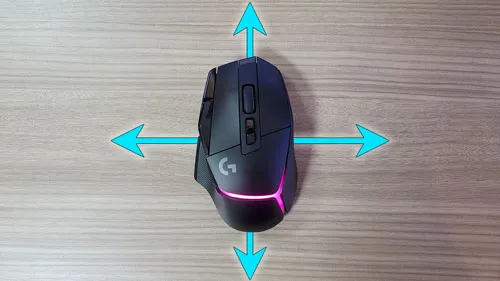
ほぼ自分の備忘録になってしまいますが自分が主にChromeで使っているマウスジェスチャーについて簡単にですが紹介したいと思います。StrokesPlus.netを使ってみようかな?と思っている方は何を登録したらいいか迷うと思いますのでちょっとした参考にしていただければと思います。
主なChromeマウスジェスチャー
Chromeではこんな感じのジェスチャーを登録しています。
なれるとめちゃくちゃ作業しやすくなるのでおすすめです。
| マウスジェスチャー | ショートカット | 内容 |
|---|---|---|
| ← | Ctrl+Shift+Tab | 左のタブに移動 |
| → | Ctrl+Tab | 右のタブに移動 |
| ↑ | Ctrl+T | タブ作成 |
| ↓ | Ctrl+W | タブ閉じる |
| →↑ | Home | 先頭へ移動 |
| →↓ | End | 最下層へ移動 |
| ←↑ | F11 | 全体化 |
| ←↓ | Alt+F4 | 閉じる |
| ↑← | Ctrl+H | 履歴一覧開く |
| ↑→ | Ctrl+Shift+O | ブックマーク一覧 |
Chromeは他にもこんなショートカットキーもあるので気になる方は下のサイトが参考なると思います。

deft proにはファンクションキーがたくさんあるのでStrokesPlus.netと組み合わせるととんでもないことになりそうですね。ちょっとずつ慣れていこうと思います。それではでは~。
